
Das Ziel dieses Dokuments ist es, eine umfassende und benutzerfreundliche Dokumentation für das A41-Kundenportal bereitzustellen.
Die Dokumentation zielt darauf ab, die Kunden in die Lage zu versetzen, effektiv durch das Portal zu navigieren, seine Funktionen zu nutzen und das Beste aus ihren Interaktionen mit dem A41-Support und den Dienstleistungen zu machen.
Begriffsverzeichnis
| Genehmigung | Ein Prozess, bei dem Benutzer bestimmte Aktionen oder Änderungen überprüfen und genehmigen, bevor sie umgesetzt werden |
| Brotkrümel | Navigationselemente, die den Pfad zur aktuellen Seite oder Position innerhalb einer Website oder Anwendung anzeigen |
| Fall | Ein umfassender Datensatz, der den Lebenszyklus eines Vorfalls, einer Anfrage, einer Änderung oder eines Problems nachverfolgt, einschließlich Interaktionen und Aktualisierungen |
| Katalog | Eine Liste von Diensten, Produkten und Objekten, auf die Benutzer zugreifen oder die sie anfordern können |
| Änderung | Eine formelle Anfrage für Änderungen an einem bestehenden Dienst, System oder einer Konfiguration |
| Kommunikationspräferenzen | Vom Benutzer konfigurierbare Einstellungen, die bestimmen, wie und wann er Benachrichtigungen und Aktualisierungen erhält. |
| Kundenportal | Eine Online-Plattform, über die Kunden Zugang zu Informationen, Supportleistungen und Selbstbedienungsoptionen in Bezug auf Produkte und Dienstleistungen haben |
| Vorfall | Eine ungeplante Unterbrechung oder Beeinträchtigung der Qualität eines Dienstes, die häufig von Benutzern gemeldet wird. |
| Integration | Der Prozess der Verbindung verschiedener Systeme oder Anwendungen, damit diese zusammenarbeiten und Informationen gemeinsam nutzen können. |
| Schlüsselwort | Ein bestimmtes Wort oder ein Satz, der für die Suche nach Informationen in einem System oder einer Datenbank verwendet wird. |
| Benachrichtigung | Eine Nachricht oder Warnung, die die Benutzer über Aktualisierungen, Änderungen oder Ereignisse im Zusammenhang mit ihren Interaktionen informiert |
| Problem | Die zugrundeliegende Ursache eines oder mehrerer Vorfälle, die identifiziert und behoben wird, um ein erneutes Auftreten zu verhindern |
| Profil | Benutzerspezifische Informationen und Einstellungen, die mit einem Konto innerhalb eines Systems oder einer Anwendung verbunden sind |
| Anfrage | Eine formelle Benutzeranfrage für einen Dienst |
| Lösung | Das Ergebnis oder die Lösung, die einen von einem Benutzer gemeldeten Vorfall oder ein Problem behebt |
| Selbstbedienung | Eine Funktion, die es Nutzern ermöglicht, selbstständig Informationen zu finden, Dienste anzufordern und Probleme zu lösen, ohne dass ein Mensch eingreifen muss. |
| Suchergebnisse | Die Liste der Elemente oder Dokumente, die mit den in einer Suchanfrage eingegebenen Schlüsselwörtern übereinstimmen |
| ServiceNow | Eine Cloud-basierte Plattform, die verschiedene Lösungen für das IT-Service-Management (ITSM) und das Kundenservice-Management (CSM) bietet |
| Einmalige Anmeldung (SSO) | Eine Authentifizierungsmethode, die es Benutzern ermöglicht, mit einem einzigen Satz von Anmeldedaten auf mehrere Anwendungen zuzugreifen |
Erste Schritte
Das ServiceNow-Kundenportal ist so konzipiert, dass es von einer Vielzahl von Webbrowsern aus zugänglich ist, um eine nahtlose und benutzerfreundliche Erfahrung für alle Benutzer zu gewährleisten.
Unabhängig davon, ob Ihr den Kunden dabei unterstützt auf unser Portal für Support, Informationen oder Serviceanfragen zugreifen, habt ihr die Flexibilität, aus mehreren gängigen Webbrowsern zu wählen. Hier sind einige der Browser, die ihr verwenden können:
Microsoft Edge
- Google Chrome
- Safari
Bitte stellt sicher, dass der von dem Kunden gewählte Browser immer auf dem neuesten Stand ist, damit die neuesten Sicherheitsfunktionen genutzt werden können.
Navigieren im Portal
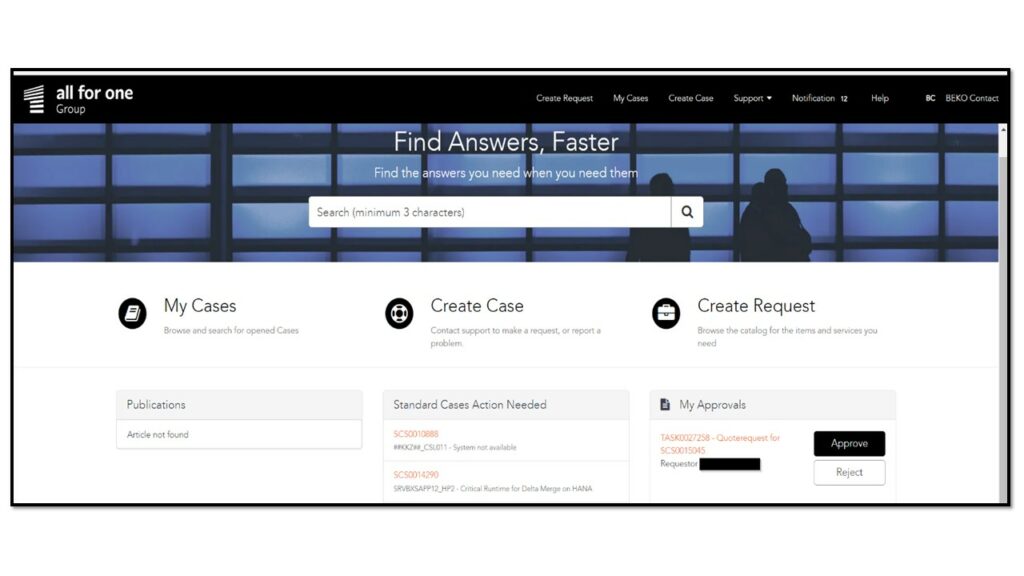
Startseite des Kundendienstportals
Die Startseite dient als Ausgangspunkt für das Kunden-Portal-Erlebnis. Von hier aus haben die Kunden Zugang zu verschiedenen, auf deren Bedürfnisse zugeschnittenen Funktionen und Merkmalen.
- Nach dem Einloggen wird man auf die Startseite des Kundenserviceportals weitergeleitet.
- Diese Homepage dient als zentrale Anlaufstelle für den Zugriff auf verschiedene Funktionen und Optionen, die auf die Kundenbedürfnisse zugeschnitten sind.
Sobald der Kunde eingeloggt ist, sieht er personalisierte Informationen und Optionen zu seinem Konto, seinen Fällen und Anfragen.
- Als eingeloggter Benutzer sieht er personalisierte Informationen, Falldetails und Benachrichtigungen zu seinem Konto.
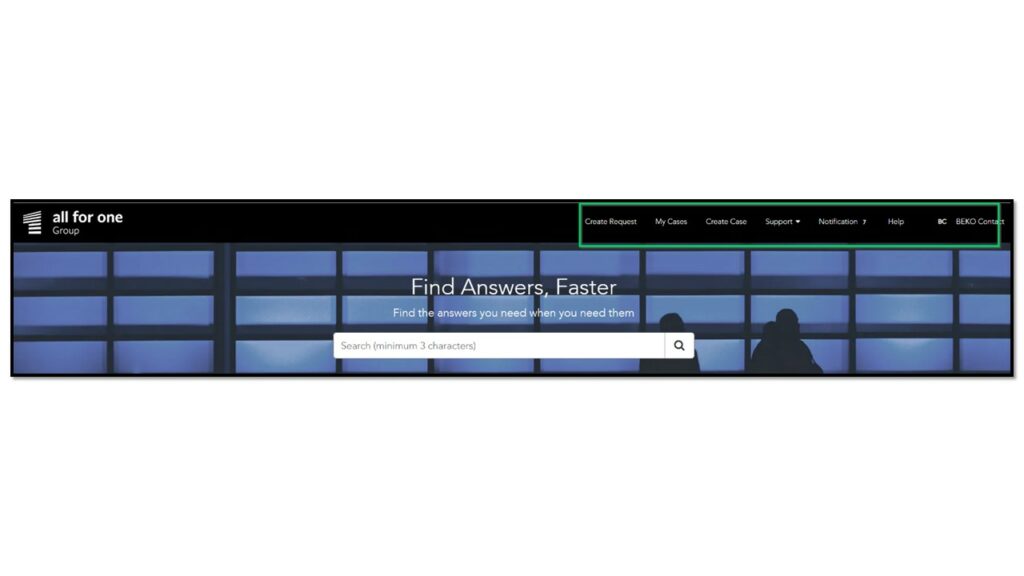
- Der Kunde kann das Navigationsmenü nutzen, die Suchleiste und die Registerkarte „Name“, um auf die verschiedenen Bereiche des Portals zuzugreifen.
Profil-Menü
Mit Klick auf Profilbutton, das Profil wird angezeigt, darunter kann man sich aus dem Portal abmelden.
Hilfe
Geführte Touren sind eine zusätzliche Unterstützung bei der effektiven Nutzung des Kundendienstportals.
Support – Diese Abschnitte bieten Ihnen die folgende Ansicht:
- Installationsbasis: Alle Details zur Installationsbasis, die dem Konto zugeordnet sind.
- Produkte: Alle Produkte, die mit dem Konto verbunden sind.
- Support-Profil: In diesem Abschnitt haben Sie die Möglichkeit, Ihr Profilbild zu aktualisieren. Aktualisieren Sie Ihre Benutzereinstellungen und Ihre Sprache. Aktualisieren Sie Ihre Benachrichtigungspräferenzen. Ihr Passwort ändern/aktualisieren.
Nutzer Profil
Ändern des Passwortes
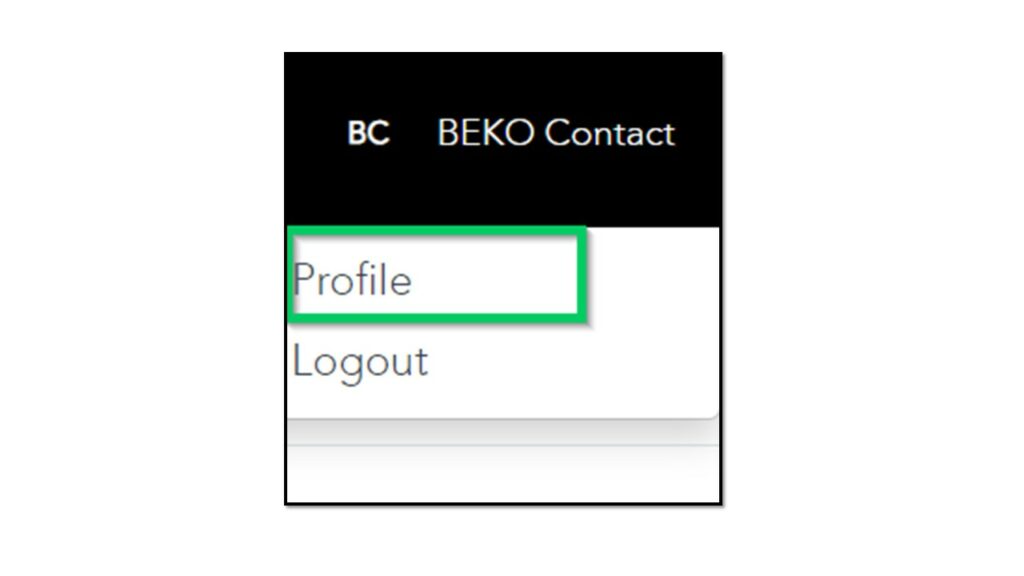
Schritt 1: Zugriff auf das Benutzerprofil
- Klick auf das Profilbild in der oberen rechten Ecke des Portals und „Profil“ wählen.
Schritt 2: Navigierenzu den Sicherheitseinstellungen.
- Innerhalb des Profils auf die „Sicherheitseinstellungen“ und klicken auf „Passwort ändern“.
Schritt 3: Aktuelles Passwort eingeben
- Der Kunde wird aufgefordert, das aktuelles Passwort als Sicherheitsmaßnahme einzugeben.
Schritt 4: Neues Passwort eingeben
- Der Kunde sollte jetzt sein neues gewünschtes Passwort ein. Er sollte sich vergewissern, dass es alle angegebenen Kriterien für die Komplexität erfüllt.
Schritt 5: Bestätigen Sie das neue Passwort
- Jetzt sollte der Kunde das neue Kennwort erneut eingeben, um die Richtigkeit zu überprüfen.
Schritt 6: Änderungen speichern
- Nachdem das neue Kennwort eingegeben und bestätigt ist, sollten die Änderungen gespeichert werden, um das Kennwort zu aktualisieren.
Update Nutzer Profil
Schritt 1: Zugriff auf das Benutzerprofil
- Klick auf Profilfoto und „Profil“ wählen.
Schritt 2: Bearbeiten Sie die Profildetails:
- Suchen innerhalb des Profils die bearbeitbaren Felder wie Name, Kontaktinformationen oder Einstellungen.
Schritt 3: Änderungen vornehmen:
- Aktualisieren der Informationen, die geändert werden, z. B. die Telefonnummer oder die E-Mail-Adresse.
Schritt 4: Überprüfen Sie die Änderungen
- Überprüfen der Änderungen die vorgenommen wurden auf ihre Richtigkeit.
Schritt 5: Änderungen speichern
- Wenn mit den Änderungen zufrieden, speichern, um das Benutzerprofil zu aktualisieren.
Update User Präferenz
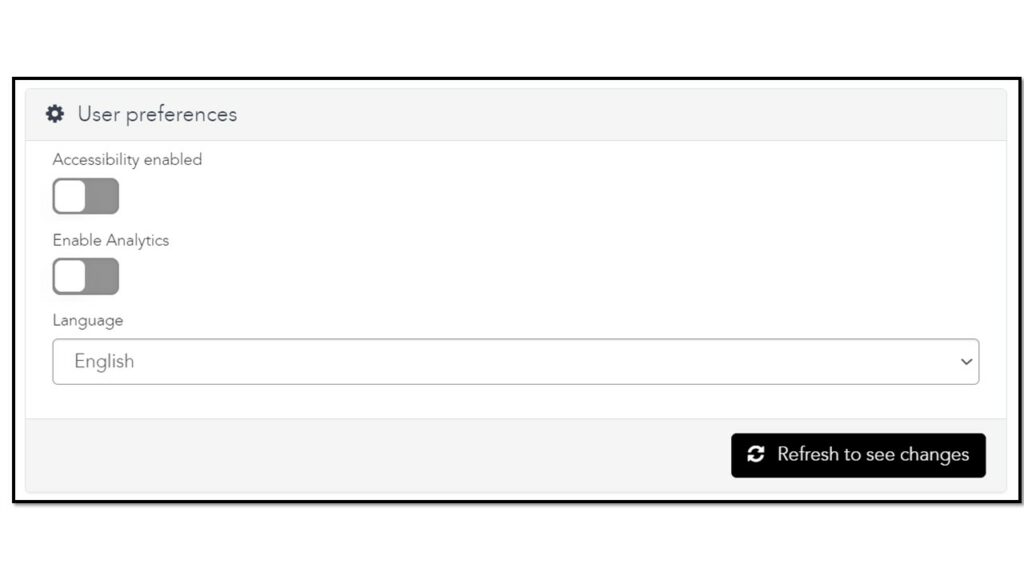
Schritt 1: Zugriff auf das Benutzerprofil
- Klick auf das Profilfoto und „Profil“ wählen.
Schritt 2: Navigieren zu den Benutzerpräferenzen:
- Suchen in Profileinstellungen nach dem Abschnitt „Benutzereinstellungen“.
Schritt 3: Aktivieren der Barrierefreiheit
- Aktivieren/deaktivieren der Barrierefreiheit und klick auf die Schaltfläche „Aktualisieren, um Änderungen zu sehen“.
- Wenn diese Option aktiviert wird, sieht man auf den Formularen mehr (?) Felder, die die Felder in dem Standard Fall Formular erklär
Schritt 4: Aktivieren von Analytics
- Klicken auf den Kippschalter, um die Analyse zu aktivieren, und klicken auf die Schaltfläche „Aktualisieren“, um Änderungen zu sehen.
Schritt 5: Sprache ändern
- Wählen der Sprache in der Dropdown-Liste, um die bevorzugte Sprache zu wählen und klicken auf die Schaltfläche „Aktualisieren, um Änderungen zu sehen“.
How To – Guide (Kundenansicht)
Case erstellen – Kundenansicht
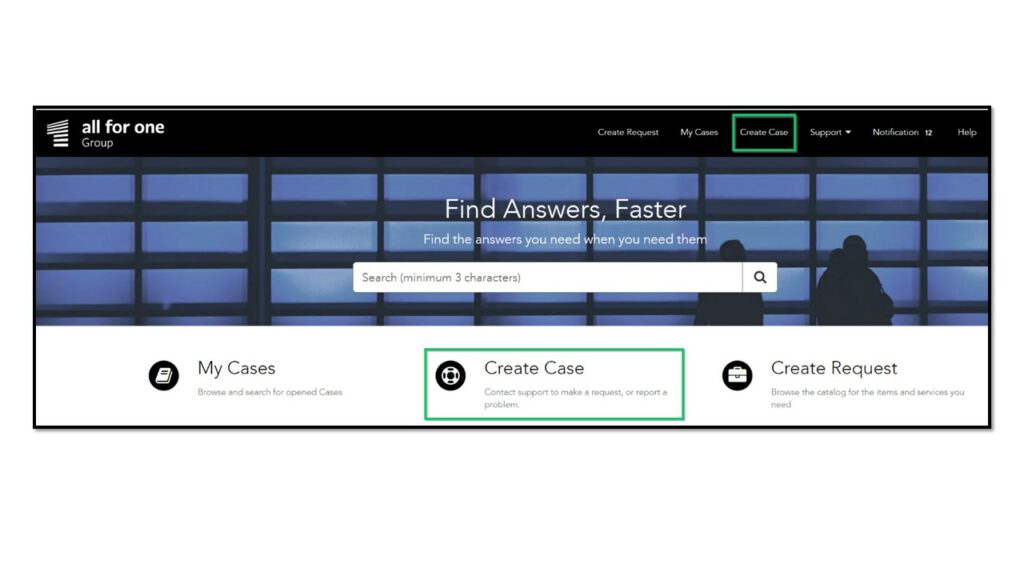
Schritt 1: Navigieren zu „Fall erstellen“.
Sobald der Kunde angemeldet ist, soll er auf der Startseite des Portals die Option „Fall erstellen“ suchen. Darauf klicken, um den Prozess der Fallerstellung zu starten.
Schritt 2: Eingeben der Informationen in das Formular „Neuer Fall“
Es wird ein dynamisches Formular für einen neuen Fall angezeigt. Je nach Antwort werden möglicherweise weitere Felder zur Eingabe von Informationen angezeigt. Den Aufforderungen folgen, um die erforderlichen Angaben zu machen:
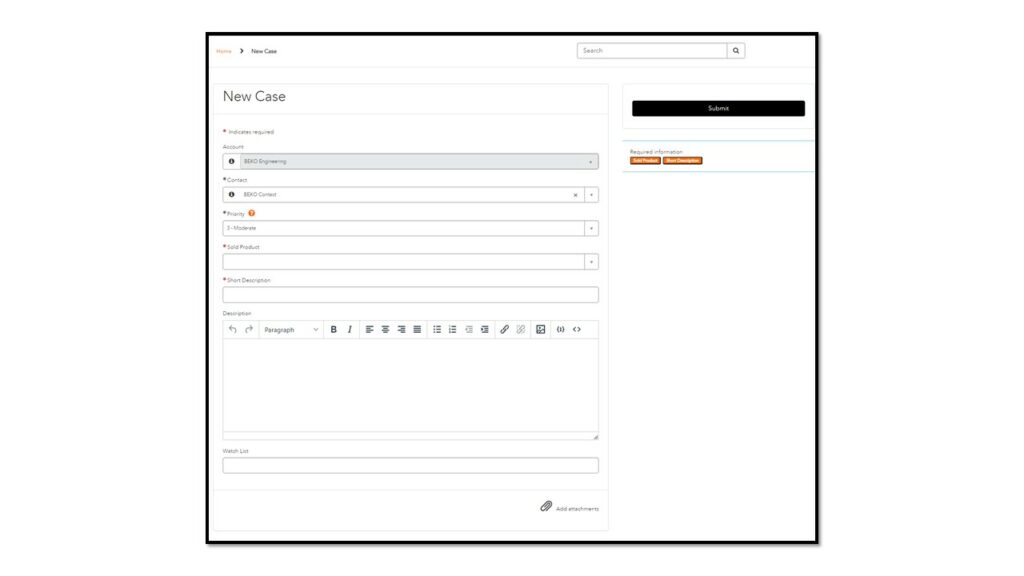
| Konto | Standardmäßig wird dieses Feld mit dem Konto des angemeldeten Benutzers vorausgefüllt. |
| Kontakt | Standardmäßig wird dieses Feld mit dem Namen des angemeldeten Benutzers ausgefüllt. Sie können es jedoch ändern, um den Fall bei Bedarf einem anderen Kontakt unter dem Konto zuzuweisen. |
| Priorität | Wählen Sie die entsprechende Prioritätsstufe für Ihren Fall aus den verfügbaren Optionen aus. Wenn Sie weitere Informationen zu den einzelnen Prioritätsstufen benötigen, finden Sie im Tooltip des Symbols ( ?) Details zur Prioritätsdefinition. Standardmäßig ist die Prioritätsstufe auf 3-Mäßig eingestellt. |
| Business Impact (nur wenn Priorität 1 – Kritisch ausgewählt ist) | Wenn Sie „Priorität 1 – Kritisch“ wählen, werden Sie aufgefordert, die geschäftlichen Auswirkungen des Problems oder Falls anzugeben. Dies hilft bei der effektiven Priorisierung von kritischen Fällen. |
| 24/7 Contact (nur wenn Priorität 1 – Kritisch gewählt wurde) | Geben Sie Kontaktinformationen an, die rund um die Uhr erreichbar sind, insbesondere wenn das Problem außerhalb der regulären Geschäftszeiten sofortige Aufmerksamkeit erfordert. |
| Verkaufte Produkte | Geben Sie das/die Produkt(e) an, das/die mit dem Fall oder Problem in Verbindung steht/stehen. Dies hilft, das Problem genau zu kategorisieren und anzugehen. Klicken Sie auf das Informationssymbol (Info), um alle Details zu dem ausgewählten verkauften Produkt aufzurufen. |
| SAP-Wartungsprodukt (zusätzliche Felder werden angezeigt): | o SUser: Geben Sie den SUser an, der mit dem SAP-Wartungsprodukt verbunden ist. o SAP-Komponente: Geben Sie die SAP-Komponente an, die mit dem Problem verbunden ist. o SAP-System: Geben Sie das SAP-System an, das mit dem Problem verbunden ist. |
| Kurzbeschreibung | Geben Sie eine kurze und prägnante Zusammenfassung oder einen Titel für Ihren Fall ein. Dies sollte einen schnellen Überblick über das Problem geben. |
| Beschreibung | Geben Sie in diesem Feld eine detaillierte und umfassende Beschreibung des Problems an. Geben Sie alle relevanten Informationen an, die den Support-Teams helfen können, das Problem genau zu verstehen. |
| Watchlist | Führen Sie alle Kontakte auf, die über diesen Fall informiert oder auf dem Laufenden gehalten werden möchten. Dies können Teammitglieder oder andere Personen sein, die sich für den Fortschritt des Falles interessieren. |
| Anhänge | Wenn Sie über relevante Anhänge verfügen, z. B. Screenshots, Dokumente oder Dateien im Zusammenhang mit dem Problem, können Sie diese an den Fall anhängen, um zusätzlichen Kontext zu liefern. |
Schritt 3: Fall einreichen
- Überprüfen aller Angaben auf Richtigkeit.
- Klicken auf die Schaltfläche „Absenden“, um den Vorgang der Fallerstellung einzuleiten. Der Fall wird im System protokolliert, und der Kunde erhält eine Bestätigung der Erstellung.
- Nun ist erfolgreich ein Fall im ServiceNow-Kundenportal erstellt und alle wichtigen Details für eine effiziente Problemlösung sind bereitgestellt.
Übersicht der erstellten Fälle
Nach dem Anlegen eines Falls werden die Benutzer zu folgender Ansicht weitergeleitet
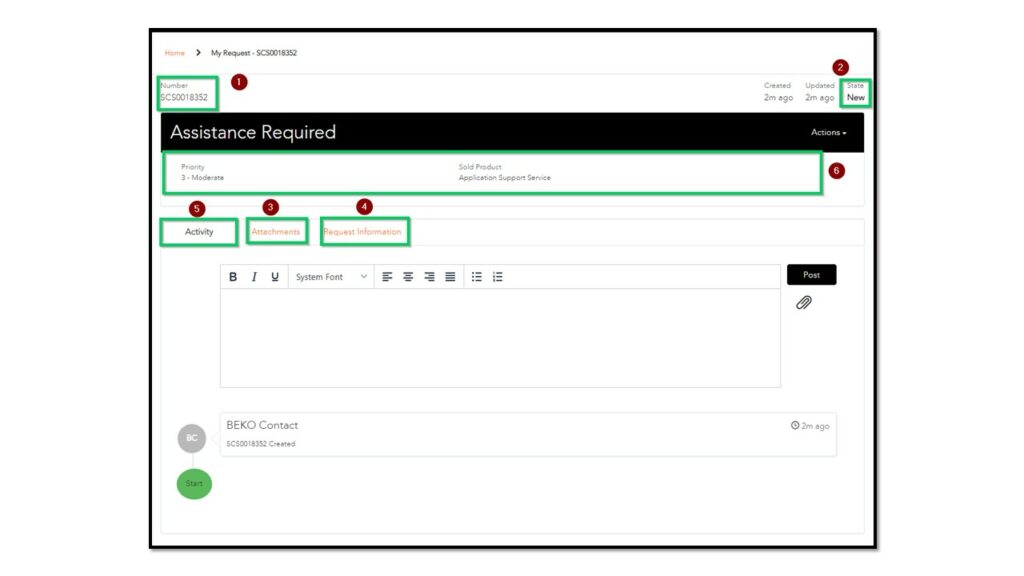
- Fallnummer: Hier finden die Benutzer die eindeutige Identifikationsnummer, die dem soeben erstellten Fall zugewiesen wurde.
- Status: Der Fall befindet sich zunächst im Status „NEU“, so dass die Benutzer jederzeit zu dieser Ansicht zurückkehren können, um den Status zu überprüfen.
- Anhänge: Die Benutzer können auf alle mit dem Fall verknüpften Dateien oder Dokumente zugreifen.
- Informationen anfordern: Hier finden die Benutzer eine Zusammenfassung der Informationen, die sie bei der Anforderung des Falles angegeben haben.
- Aktivität: Hier finden die Benutzer alle von den Bearbeitern bereitgestellten Informationen, die für den Benutzer sichtbar sind. Die Benutzer können auch mit dem Bearbeiter kommunizieren, indem sie das Textfeld aktualisieren und auf „Posten“ klicken.
- Wichtige Informationen: Dieser Bereich enthält wichtige Details wie die Priorität des Falles, die verkauften Produkte und den Agenten, der dem Fall derzeit zugewiesen ist, so dass die Benutzer einen umfassenden Überblick über ihren Fall erhalten.
Check des Fallstatus
Werden diese Schritte befolgt, kann der Status eines Falls in dem ServiceNow-Kundenportal leicht überprüfen werden.
Schritt 1: Zugang zu „Meine Fälle“
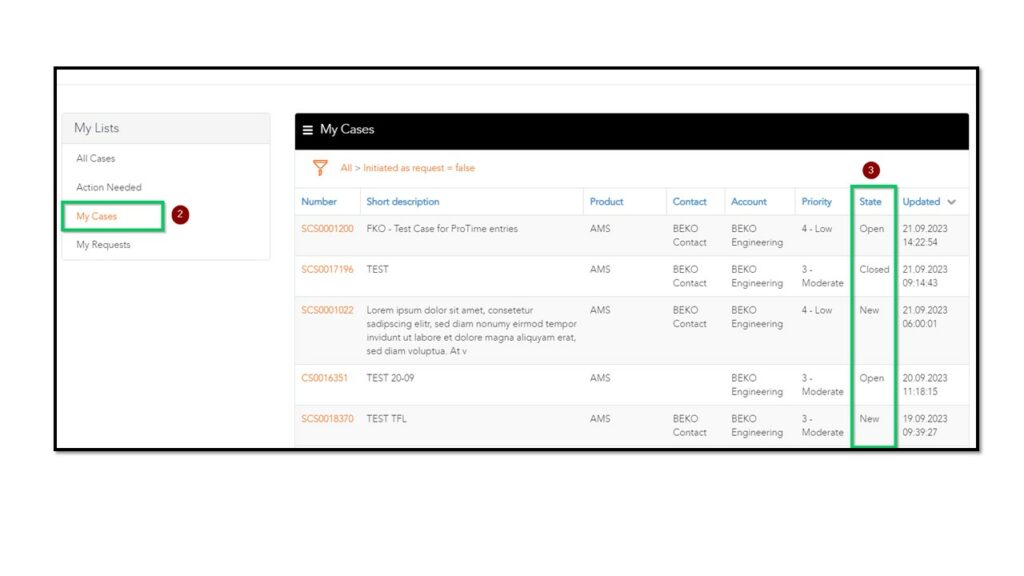
- Nachdem der Kunde sich angemeldet hat, soll der Kunde auf die Option „Meine Fälle“, die sich normalerweise im Hauptmenü befindet. Mit Klick auf „Meine Fälle“, kann man auf eine Liste der Fälle zuzugreifen.
Schritt 2: Wählen „Meine Fälle“.
- Im Abschnitt „Meine Fälle“ sieht man eine Liste der Fälle, die mit dem Konto verknüpft sind. Diese Liste enthält Fallnummern und andere relevante Details.
Schritt 3: Suchen und prüfen des Status des Falles
- Wenn die Fallnummer bekannt ist, die überprüft werden soll, kann man einfach in der Liste nach ihr suchen.
- Wenn der Fall gefunden wurde, für den sich der Kunde interessiert, soll er sich den „Status“ ansehen, der mit diesem Fall verbunden ist. In der Spalte „Status“ wird der aktuelle Status des Falls angezeigt.
- Der Fallstatus kann zum Beispiel „Neu“, „Offen“, „Zurückgestellt“, „Gelöst“ oder „Abgeschlossen“ sein.
Überprüfung Fälle, in denen das Handeln des Kunden erforderlich ist
Wenn diese Schritte befolgt werde, können in dem All for One – Kundenportal ganz einfach Fälle überprüft werden von dem Kunden, welche dessen Handeln erfordern, z. B. die Bestätigung oder Ablehnung vorgeschlagener Lösungen.
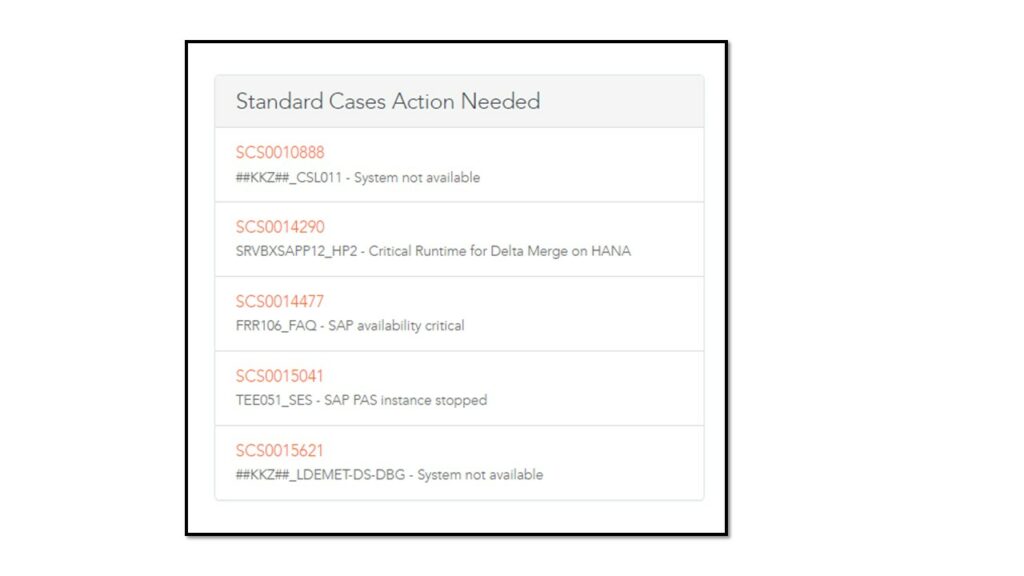
Schritt 1: Wählen „Standardfälle – Erforderliche Maßnahmen“ Fälle
- Auf der Startseite auf „Standardfälle – Handlungsbedarf“ anklicken. Dort sieht der Kunde eine Liste von Fällen, die bearbeiten werden muss. Der Fall, der überprüfen werden soll, kann anhand der Fallnummer oder anderer relevanter Details in der Liste gefunden werden.
- Wenn der gewünschten Fall gefunden wurde, anklicken um die Falldetails zu öffnen.
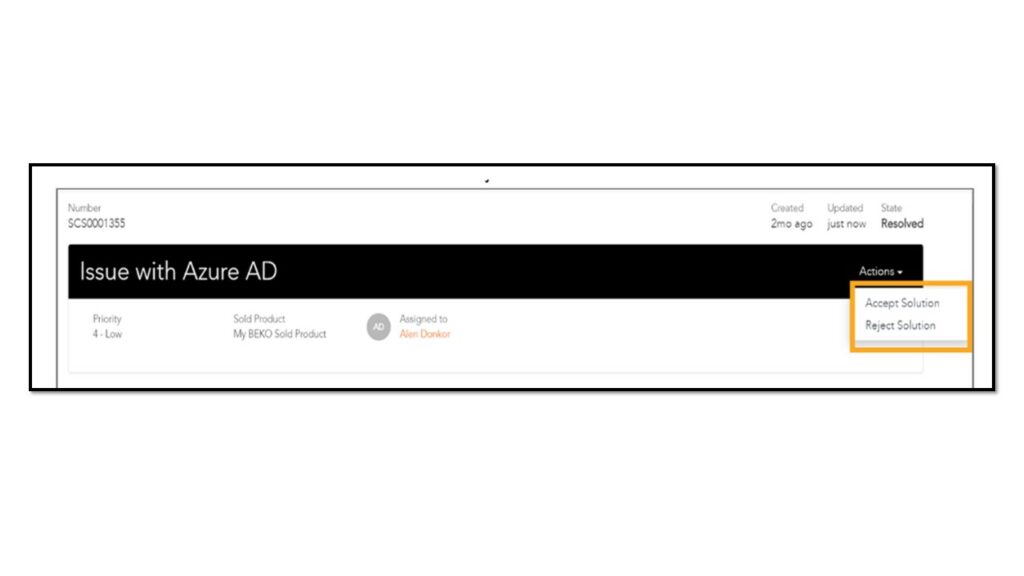
Schritt 2: Ergreifen Sie Maßnahmen in dem Fall
- Suchen in dem geöffneten Fall nach einem Dropdown-Menü „Aktion“. In diesem Menü hat der Kunde die Möglichkeit, die vorgeschlagene Lösung zu akzeptieren oder abzulehnen.
- Wählen, je nach Einschätzung des Lösungsvorschlags eine der folgenden Optionen:
- Akzeptieren: Wenn Sie mit der vorgeschlagenen Lösung einverstanden sind und sie akzeptieren, wählen Sie diese Option, um Ihre Zustimmung zu bestätigen.
- Ablehnen: Wenn Sie mit der vorgeschlagenen Lösung nicht einverstanden sind oder sie ablehnen, wählen Sie diese Option, um sie abzulehnen, und geben Sie Ihre „Begründung für die Ablehnung“ an.
Angebotsgenehmigungen
Schritt 1: Erhalt der Benachrichtigung über die Genehmigung des Angebots
- Wenn der Vermittler zusätzliche Stunden benötigt, um eine Kundenanfrage zu bearbeiten, wird er eine Angebotsanfrage stellen. Sie als Kunde erhalten eine Benachrichtigung über diese Angebotsanfrage. Diese Benachrichtigung kann per E-Mail gesendet werden.
Schritt 2: Zugriff auf die Angebotsgenehmigung
- In der Benachrichtigung, die der Kunde erhält, findet der Kunde einen Link, über den er direkt auf die Angebotsgenehmigung zugreifen kann. Der Kunde kann entweder auf den Link in der E-Mail klicken oder über das ServiceNow-Kundenportal darauf zugreifen.
Schritt 3: Zugriff auf die Angebotsfreigabe im Kundenportal
- Wenn sich der Kunde für den Zugriff auf die Angebotsgenehmigung über das Kundenportal entscheidet, muss er sich in seinem Account anmelden
- Nach LogIn, navigieren zur Startseite des Portals.
Schritt 4: Suchen Sie den Abschnitt „Meine Genehmigungen“.
- Auf der Startseite oder dem Dashboard des Kundenportals findet man den Abschnitt „Meine Genehmigungen“. In diesem Bereich werden in der Regel ausstehende Genehmigungsanfragen aufgeführt.
Schritt 5: Wählen Sie die betreffende Angebotsanfrage aus
- Im Abschnitt „Meine Genehmigungen“ sollten die Angebotsanfrage sehen, die die Genehmigung des Kunden erfordert. Klick auf die entsprechende Angebotsanfrage, um sie zu öffnen.
Schritt 6: Prüfen Sie die Agenteninformationen im Aktivitätsstrom
- Innerhalb der Angebotsanfrage findet sich ein „Activity Stream“, der Informationen zur Anfrage des Agenten anzeigt. Überprüfen der Informationen, um die Details der Angebotsanfrage zu verstehen, einschließlich der angeforderten zusätzlichen Stunden.
Schritt 7: Genehmigen Sie die Angebotsanfrage
- Nachdem die Informationen des Agenten und die Angebotsanfrage überprüft sind von dem Kunden, sieht der Kunde in der Regel eine Schaltfläche „Genehmigen“ auf der Angebotsanfrageoberfläche.
- Klicken auf die Schaltfläche „Genehmigen“, um die Zustimmung zu der Angebotsanfrage zu bestätigen.
Schritt 8: Bestätigung
- Sobald auf „Genehmigen“ geklickt wurde, wird der Agent benachrichtigt und der Status des Vorgangs ändert sich von „In der Warteschleife“ zu „Offen“.
Wenn diese Schritte befolgt werden, kann der Kunde Angebotsanfragen in seinem ServiceNow-Kundenportal einfach überprüfen und genehmigen.