
Neuen Standardfall erstellen
Es gibt zwei Möglichkeiten, einen neuen Fall zu erstellen. Sie können entweder von
- Start Seite: – Klicken Sie auf das Hinzufügen-Symbol (+) in der Kopfzeile, um einen „Neuen Standardfall“ anzulegen.
- Fallliste: – von einer beliebigen Fallliste aus oder klicken Sie oben rechts in einer Fallliste auf NEU
Standard-Fallformular
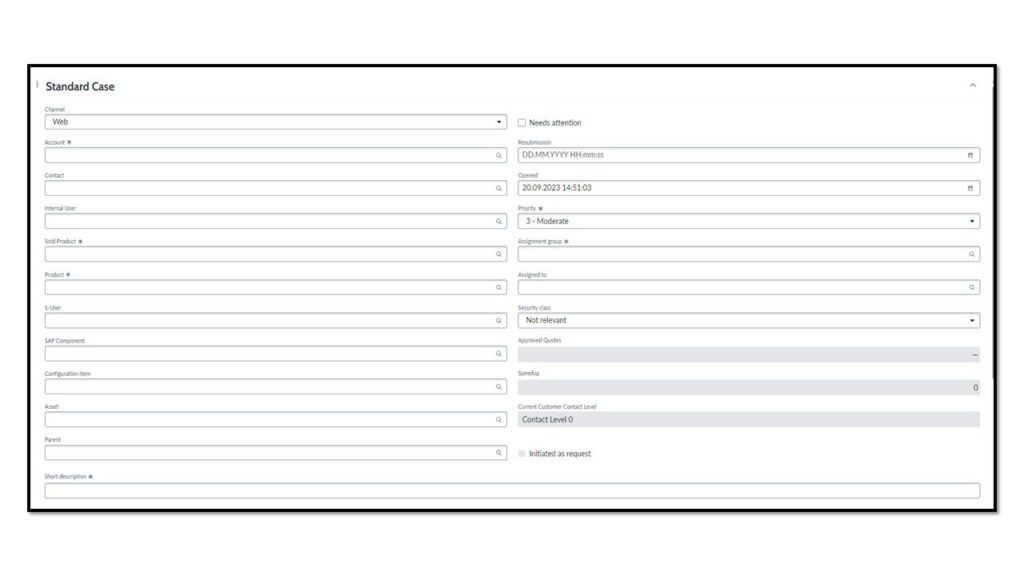
| Kanal | Die Methode, mit der der Fall gemeldet wurde. |
| Konto | Das mit diesem Fall verbundene Unternehmen. |
| Kontaktperson | Der Anrufer und die Kontaktperson für das ausgewählte Konto in diesem speziellen Fall. |
| Interner Benutzer | bei All for One |
| Verkauftes Produkt | Die Art des Vermögenswerts und der spezifische Artikel, der an das Konto verkauft wurde. |
| Produkt | Die Art der Anlage und der spezifische Artikel, auf den sich dieser Fall bezieht. |
| S-User | ist die SAP-Benutzerkennung, die der Agent/Kunde verwendet hat. |
| SAP-Komponente | Dieses Feld ist nur erforderlich, wenn es sich bei dem verkauften Produkt um SAP Maintenance handelt. |
| Konfigurationselement | Das CI, das von diesem Fall betroffen ist |
| Asset | ist die Kennzeichnungs- oder Seriennummer des mit diesem Fall verbundenen Assets |
| Ein übergeordneter/verwandter Fall | der mit dem aktuellen Fall verknüpft ist |
| Kurze Beschreibung | Eine Zusammenfassung der Frage oder des Problems. Klicken Sie auf Agent Assist auf der rechten Seite (Akademikerhut), um den Text nach dokumentierten Lösungen für den Agenten oder den Kunden zu durchsuchen. |
| Erfordert Aufmerksamkeit | Agenten können das Kontrollkästchen aktivieren, wenn der Fall Aufmerksamkeit erfordert. |
| Wiedervorlage | Datum und Uhrzeit für die Wiedervorlage des Falls (falls zutreffend). |
| Eröffnet | Datum und Uhrzeit, zu der der Fall geöffnet wurde. |
| Dringlichkeit | Die relative Wichtigkeit des Falles. Kann auf der Grundlage der Falldetails ausgefüllt werden. |
| Zuweisungsgruppe/Zugewiesen an | Die Gruppe und die Person, die derzeit für diesen Fall verantwortlich ist. Die Gruppe wird automatisch auf der Grundlage der Falldetails ausgefüllt. Die Matrix der vorgeschlagenen Bearbeiter hilft der Gruppe bei der Auswahl eines Bearbeiters auf der Grundlage von Fähigkeiten, Verfügbarkeit und Fallbelastung. |
| Sicherheitsklasse | des Falles. Weitere Informationen finden Sie auf der Registerkarte „Hilfe anzeigen“ oben rechts auf dem Bildschirm |
| Genehmigte Kostenvoranschläge | Verfolgen Sie die vom Kunden vorab genehmigten Stunden |
| Beschleunigungen | Verfolgt die Anzahl der Beschleunigungsinteraktionen im Zusammenhang mit dem Fall |
| Anfrage initiiert | Das Kontrollkästchen wird aktualisiert, wenn der Fall in Form einer Anfrage erstellt wurde. |
Notes
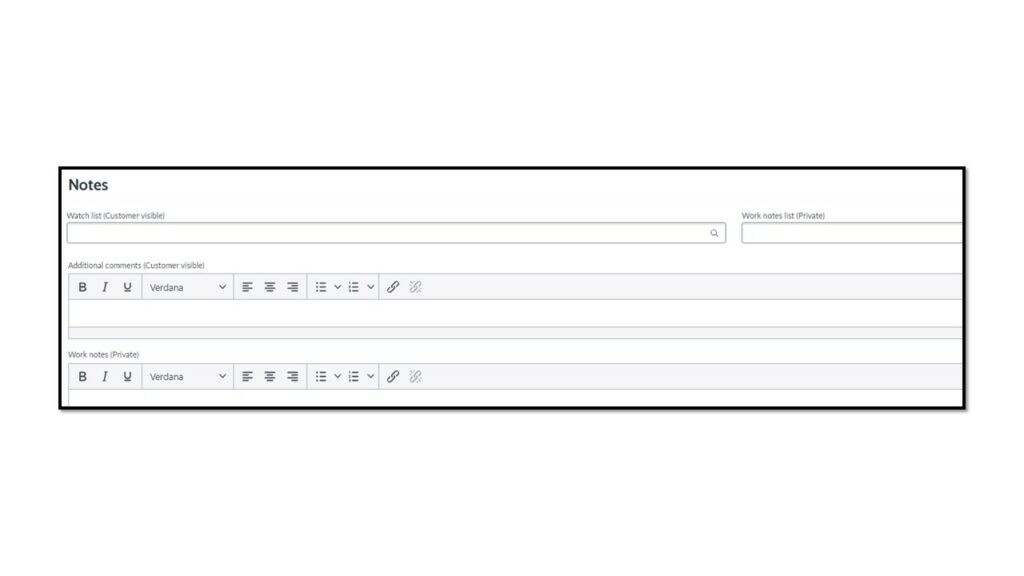
Fügen Sie im Feld Zusätzliche Kommentare (für den Kunden sichtbar) weitere Informationen über den Fall hinzu. Arbeitsnotizen (Privat) dienen der Dokumentation interner Vorgangsaktivitäten und werden im Vorgangsstrom gespeichert.
Kommentare werden beim Speichern automatisch per E-Mail an den Kundenkontakt gesendet!
Zugehöriger Datensatz
Zugehörige Datensätze, die aus dem Fall erstellt wurden, werden automatisch in diesem Abschnitt verknüpft. Agenten können Datensätze auch manuell verknüpfen, indem sie das Suchsymbol „Lupe“ verwenden
- Incident
- Problem
- Change Request
- Caused by Change
SAP Collaboration
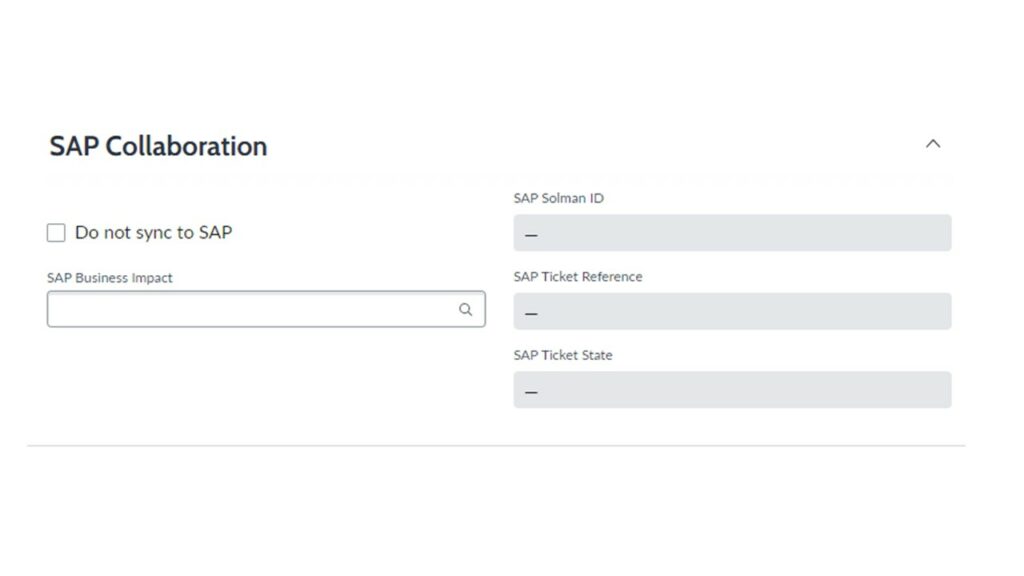
- Das Ticket wird an SAP gesendet. Mit diesem Klick können Sie die Informationen kontrollieren, die an SAP weitergegeben werden.
- SAP Business Impact Feld: Sobald Sie einen neuen SAP Business Impact für Ihren Fall erstellt haben, können Sie ihn hier verknüpfen
Untersuchen und diagnostizieren
Finden Sie Ihre Arbeit
E-Mail-Benachrichtigungen werden an zugewiesene Gruppen und Einzelpersonen gesendet. Es gibt zwei Möglichkeiten, Fälle zu finden:
- Klicken Sie auf Liste > Fälle > Nicht zugewiesene Fälle für meine Gruppen, um die nicht zugewiesenen Fälle Ihrer Gruppen zu finden.
- Klicken Sie auf Liste > Fälle > Meine Fälle, um alle aktiven, Ihnen zugewiesenen Fälle aufzufinden.
Zugehörige Liste – Registerkarte „Aktion“ im Fallformular
| Kundeninformationen | einschließlich aller verkauften Produkte, Verträge, geöffneten Fälle, SLAs und wichtiger Informationen im Zusammenhang mit dem Konto. |
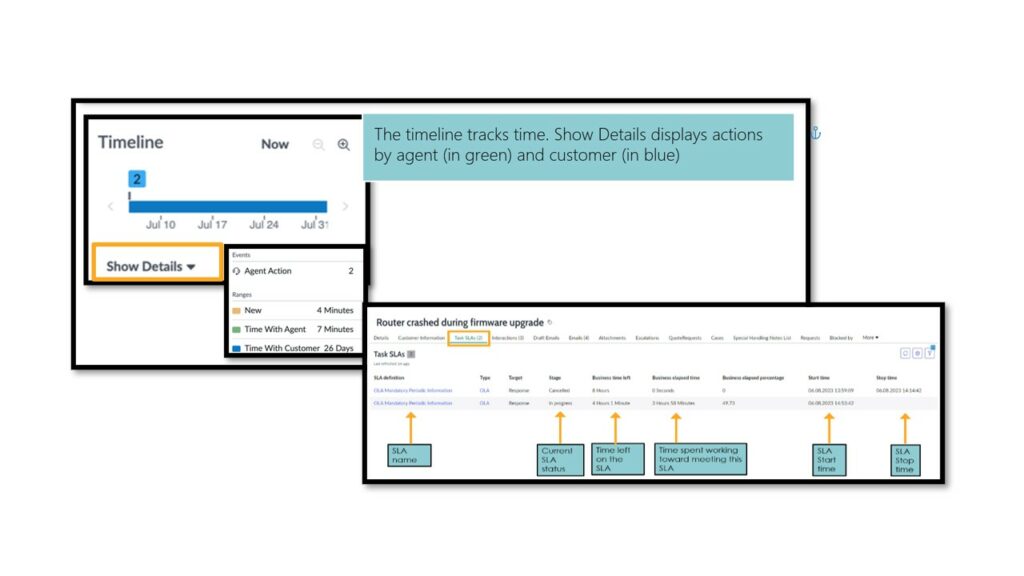
| Aufgaben-SLAs | die mit diesem Fall verbundenen Service Level Agreements. SLAs können je nach Konto unterschiedlich sein |
| Interaktionen | Aufzeichnung der Telefon- und E-Mail-Kommunikation mit dem Kunden während des gesamten Lebenszyklus des Falls. |
| E-Mail-Entwürfe und empfangene/gesendete E-Mails Anlage | Gesendete/empfangene Anlagen für den Fall. Bitte beachten Sie, dass alle zugehörigen Anhänge (CHG, INC, REQ, PRB) mit dem Fall synchronisiert werden. |
| Eskalationen | Hier finden Sie Details und den aktuellen Status, wenn ein Fall eskaliert wurde. Bitte beachten Sie: Nur Manager können Fälle deeskalieren. QuoteRequests-Protokoll für den aktuellen Fall. |
| Vorgänge | Blöcke, die sich auf den Fall beziehen. Dies kann ein Vorfall oder eine Änderung sein. |
| SAP Business Impacts | bezogen auf den Fall |
| Anfragen | Anfragen, die für den aktuellen Fall gestellt wurden |
| Gesperrt durch | Wenn ein Fall entweder vom Kunden oder intern gesperrt ist oder war, wird dies auf der Registerkarte „Gesperrt von“ angezeigt. |
| Installationsbasis | Vom aktuellen Fall betroffene Artikel. Gilt für Kunden von Rechenzentren |
| ProTime Entry | erfasst von allen Agenten, die mit dem Fall interagiert/gearbeitet haben |
Case Zustand
| Status | Bei Verwendung | Aktionen, die der Agent durchführen kann |
| Neu | Der Ausgangszustand für einen neuen Fall, der über einen der Kanäle erstellt wird. | – Mir zuweisen: Der Fall wird dem Bearbeiter zugewiesen. – Annehmen/Qualifizierte Annahme: Wenn er vom Kundendienstleiter zugewiesen wurde, nimmt der Bearbeiter den Fall an und der Status ändert sich in Offen. – Speichern: Aktualisiert den Fall. – Fall schließen: Schließt den Fall ab – nur, wenn der Kunde Sie dazu aufgefordert hat. |
| Offen | Automatisch eingestellt. Der Fall wird einem Bearbeiter zugewiesen, und der Bearbeiter klickt auf Qualifizierte Annahme. Durch diese Aktion wird der Status von Neu auf Offen geändert. | – Update: Aktualisiert den Fall. – Info anfordern: Der Agent fordert zusätzliche Informationen vom Kunden an. Der Aktionsstatus ändert sich in Vom Kunden blockiert. – Wiedervorlage: In Absprache mit dem Kunden kann der Agent die für den Fall erforderliche Arbeit verschieben. – AngebotAnfrage: Antrag auf Genehmigung von Zeit für die Bearbeitung des Falles. – Lösung vorschlagen: Der Bearbeiter schlägt eine Lösung für den Fall vor. |
| On Hold | Wird automatisch gesetzt, wenn der Agent weitere Details vom Kunden anfordert. Ein Agent klickt auf Info anfordern und ändert den Status von Offen auf Zurückgestellt. Bei Wiedervorlage: Nach Zustimmung des Kunden kann der Fall wieder vorgelegt werden. | Fall öffnen: Ändert den Status zurück auf Offen. Aktualisieren: Aktualisiert den Fall. Fall schließen: Schließt den Fall. |
| Gelöst | Ein Agent gibt einen Lösungscode ein und gibt Lösungshinweise auf der Registerkarte Lösungsinformationen ein und klickt auf Lösung vorschlagen, wodurch der Status von Zurückgestellt auf Gelöst geändert wird. Die Felder Lösungscode und Lösungshinweise sind obligatorisch, wenn ein Bearbeiter eine Lösung für den Fall vorschlägt. | Maßnahmen, die der Kunde ergreifen kann: Lösung akzeptieren: Der Kunde nimmt die vom Agenten vorgeschlagene Lösung an. Der Status wechselt zu Abgeschlossen und es wird eine Umfrage angezeigt. Lösung ablehnen: Der Kunde lehnt die vom Agenten vorgeschlagene Lösung ab und der Status wechselt zu Offen. |
| Geschlossen | Eine Lösung wird vom Kunden akzeptiert | AGENT KANN NIEMALS FALL SCHLIESSEN … bis er vom Kunden angewiesen wird. |
| Storniert | Der Fall wurde irrtümlich angesprochen und muss nicht untersucht werden. |
Status der Fallbearbeitung
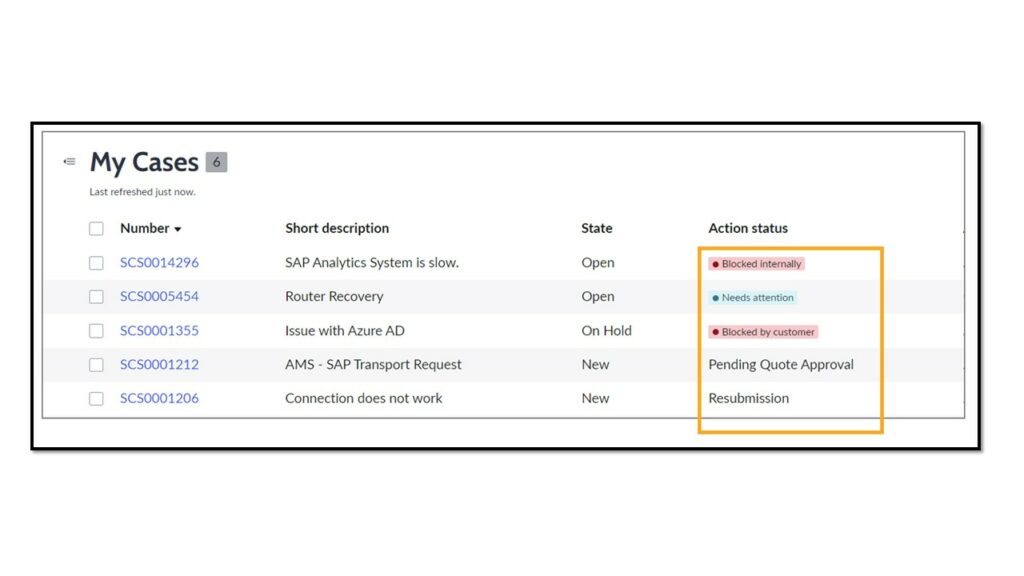
| Action Status | Bei Auslösung | Status | Ergriffene Maßnahmen |
| Intern blockiert | Wenn ein offener Datensatz mit dem Fall verknüpft ist. | Neu Offen | Agent: Aktion des zugehörigen Datensatzes: Überprüfen und schließen Sie den mit dem Fall verbundenen Datensatz. |
| Vom Kunden blockiert | Beim Warten auf Kundenfeedback | Offen On Hold | Kunden: Feedback geben |
| Benötigt Aufmerksamkeit | Fälle, die von Kunden oder internen Benutzern aktualisiert wurden und auf eine Eingabe oder Überprüfung warten. Kundendienstmitarbeiter und Manager können den Aktionsstatus für Fälle auch manuell festlegen, indem sie das Feld „Aufmerksamkeit erforderlich“ im Fallformular aktivieren. | Neu Offen Gelöst | Agent: Fall überprüfen: Die Aufmerksamkeit des Agenten ist für den Fall erforderlich. |
| Intern und vom Kunden blockiert | Agenten erstellen oder verknüpfen Bezugsdatensätze sowie Beim Warten auf Kundenfeedback | On Hold | Kunden: Rückmeldung geben Agent: Den zugehörigen Datensatz bearbeiten: Überprüfen und schließen Sie den mit dem Fall verbundenen Datensatz. |
| Vom Anbieter blockiert | An SAP gesendete Fälle. | On Hold | Agent: Ticketstatus abfragen: Der Agent wird den Status des SAP-Tickets verfolgen. |
| Genehmigung des Angebots ausstehend | Der Bevollmächtigte beantragt zusätzliche Stunden, um die Fallbewertung durchzuführen | Neu Offen | Kunde: Antrag ablehnen/genehmigen: Der Kunde muss auf den Antrag reagieren, indem er ihn genehmigt oder ablehnt. |
| Wiedervorlage | Auf Anfrage bzw. nach Absprache mit dem Kunden reicht der Agent den Fall erneut ein. | On Hold |
Weisen Sie sich selbst einen Fall zu
- Weisen Sie sich einen Fall zu
- Beginnen Sie mit der Arbeit an einem Fall. Der Fallstatus ändert sich von Neu zu Offen
Anhang ansehen
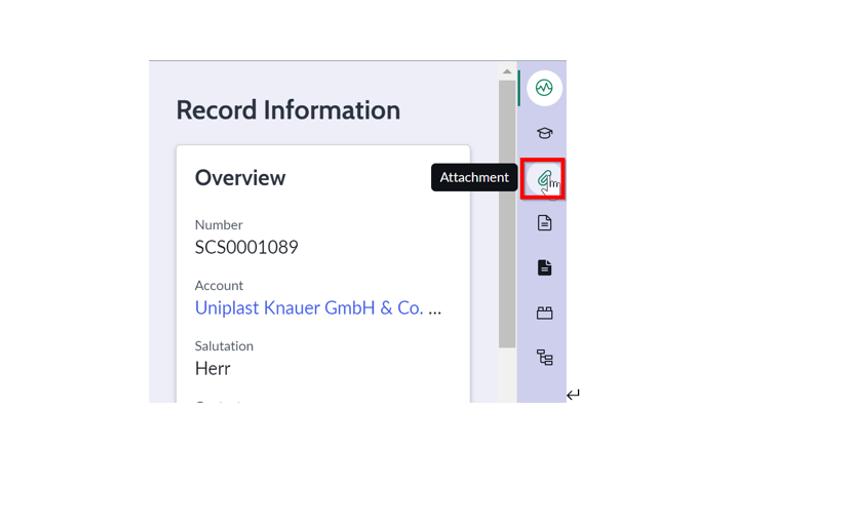
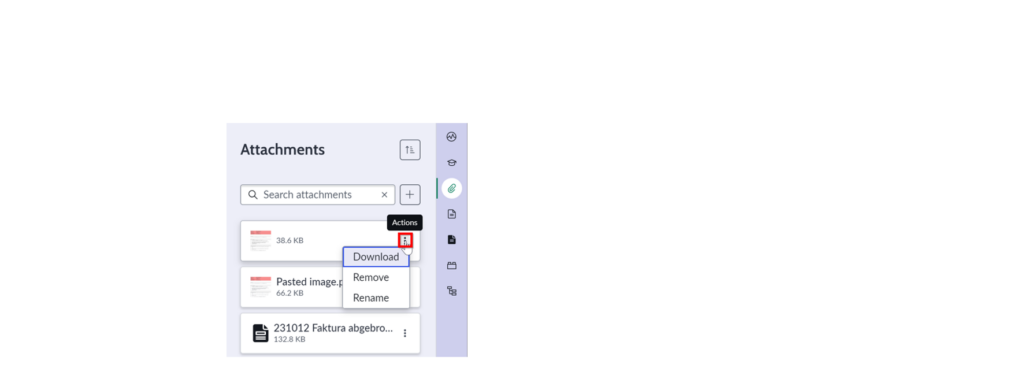
Den Anhang kann man direkt im activity log ansehen oder (über die 3-Punkte) das Dokument herunterladen.
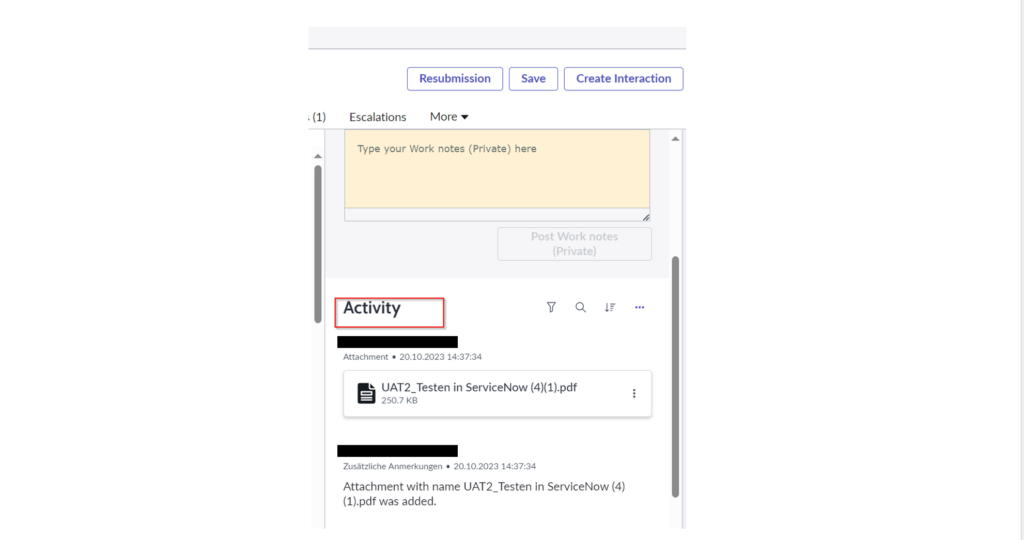
ODER:
- Am rechten Bildschirmrand auf die Büroklammer klicken (Datensatzinformationen)
- Auf die 3 Punkte klicken und Download auswählen
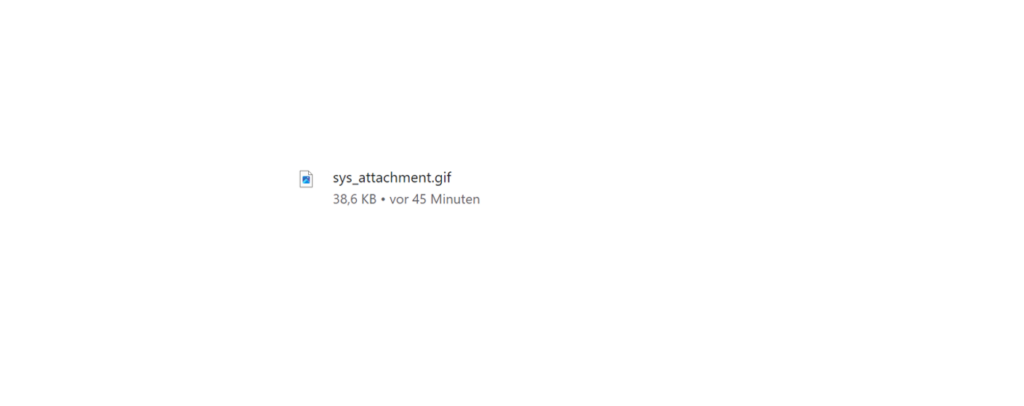
- Das Dokument aus dem Po-up öffnen
Informationen anfordern
- Klicken Sie auf „Info anfordern“, um zusätzliche Details vom Kontokontakt zu erhalten
- Zusätzliche Kommentare (in Notes: Zusätzliche Kommentare (für den Kunden sichtbar)) ist erforderlich und wird per E-Mail an den Kontakt gesendet
- Der Status des Falls wird auf Zurückgestellt mit dem Status Aktion gesetzt: Vom Kunden blockiert
Warten auf den Verkäufer
- Klicken Sie auf „Warten auf Verkäufer“, wenn die Eingabe des Verkäufers erforderlich ist.
- Zusätzliche Kommentare sind erforderlich und werden per E-Mail an den Kontakt gesendet
- Der Status des Falls wird auf Zurückgestellt mit dem Status Aktion gesetzt: Gesperrt durch Verkäufer
- Klicken Sie auf Fortsetzen, um den Fall fortzusetzen, sobald der Lieferant die Informationen/Aktionen geliefert hat. Der Fallstatus wird wieder auf Offen gesetzt.
Bezugsdatensätze erstellen
Agenten können direkt vom Fall aus Bezugsdatensätze erstellen, indem sie auf die Registerkarte „Weitere Aktionen“ klicken und den gewünschten Datensatz auswählen
| Verwandter Datensatz | Bei Verwendung |
| Vorfall erstellen | Wenn A41 für den Service verantwortlich ist und wenn ein Configuration Item betroffen ist. |
| Anfrage erstellen | Wenn ein Kunde über einen Fall etwas aus dem Katalogelement anfordert. Der Agent kann eine Anfrage im Namen des Kunden stellen. |
| Normale Änderung erstellen | Wenn jemand etwas an den Systemen ändern möchte, das keine Standardänderung ist (nicht vorab genehmigt). |
| Standard-Änderung erstellen | Wenn jemand etwas am System ändern möchte, das Teil einer vorab genehmigten A41-Änderung ist (Routine, größere oder kleinere Änderungen). |
| Notfall-Änderung erstellen | Wenn jemand eine dringende Änderung vornehmen möchte. |
SLAs: Fortschritte verfolgen
Service Level Agreements (SLAs) messen die Zeit bis zum Erreichen von vordefinierten Meilensteinen. Verfolgen Sie Ihren Fortschritt bei der Erfüllung einer SLA auf der Registerkarte Aufgaben-SLAsEine neue SLA wird erstellt und gestartet, wenn sich die Priorität ändert
Fall eskalieren
Eskalieren Sie den Fall, indem Sie auf Weitere Aktionen > Fall eskalieren gehen.
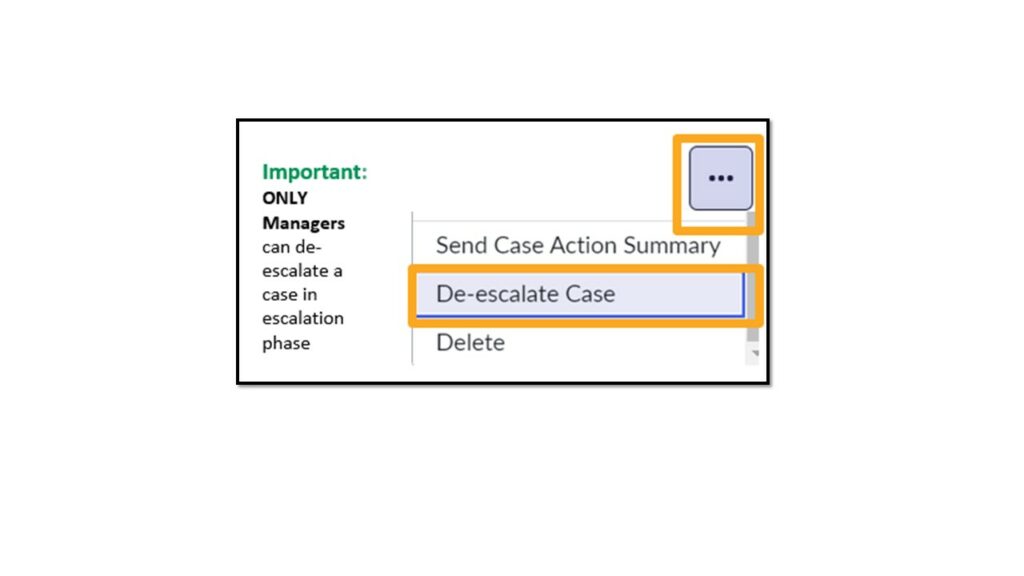
Bitte beachten Sie: Nur Manager können Fälle deeskalieren.
Fall deeskalieren
Deeskalieren Sie den Fall, indem Sie zu Weitere Aktionen > Fall deeskalieren gehen
Wiedervorlage von Fällen
Vereinbarung mit dem Kunden, den Fall ab einem bestimmten Datum zu bearbeiten.
- Wählen Sie im Feld Wiedervorlage das Datum, an dem der Fall erneut geprüft werden soll
- Nach Abschluss der oben genannten Aktion klicken Sie auf Wiedervorlage
! Vergewissern Sie sich, dass Sie die Zustimmung des Kunden haben, bevor Sie einen Fall erneut einreichen!
Angebot anfordern
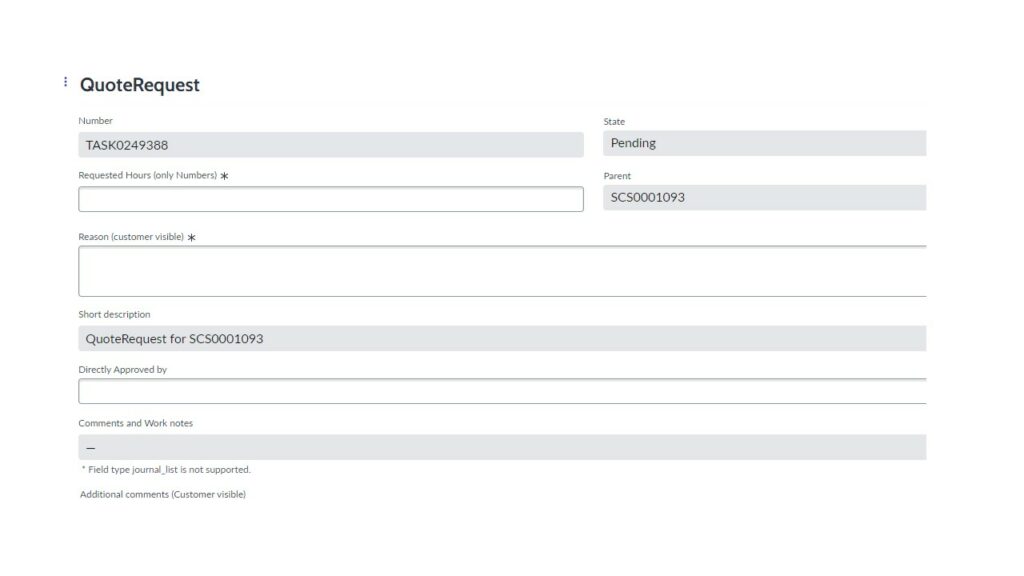
- Wählen Sie auf dem Fall die Schaltfläche Angebotsgenehmigung
- Aktualisieren Sie das Anfrageformular, indem Sie alle erforderlichen Informationen eingeben und speichern
Neuer ProTime Eintrag
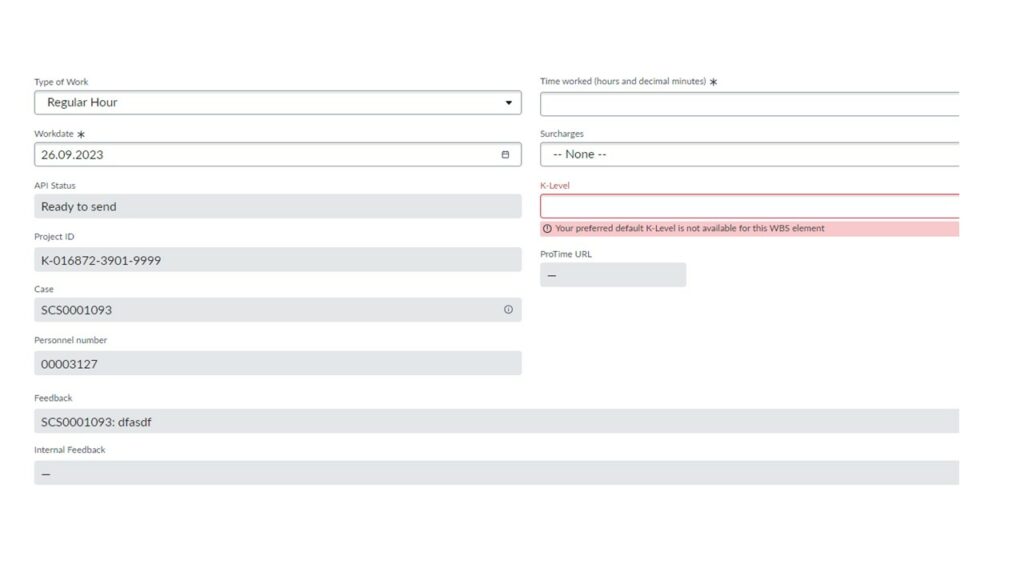
- Klicken Sie auf die Schaltfläche Neuer ProTime-Eintrag, um den Eintrag zu erstellen.
- Wählen Sie die Art der Arbeit
- Geben Sie alle erforderlichen Informationen ein
- Speichern Sie die Informationen, sobald Sie fertig sind. Die Informationen werden mit dem Fall auf der Registerkarte „Verwandte Links“ – ProTime Entry – verknüpft.
| Art der Arbeit | Bei Verwendung |
| Reguläre Stunde | Regelmäßige Zeiterfassung der Arbeitsleistung, die von 95 % aller Beschäftigten genutzt wird. |
| Bereitschaftsstunde | Spezielle Zeiterfassung nur für Mitarbeiter, die einen „On Duty“-Vertrag haben |
| Regelmäßige Stunde und Bereitschaftsstunde | Spezielle Zeiterfassung nur für Mitarbeiter, die einen „On Duty“-Vertrag haben |
Erstellen einer Interaktion – Beschleunigen
Eine Interaktion ist ein Antrag auf Beschleunigung und jede Kommunikation, die über einen Telefonanruf, einen Fall, eine E-Mail usw. erfolgt.
- Navigieren Sie zu Liste > Meine Interaktionen > Neu oder
- Klicken Sie in einem Fall auf Interaktion erstellen
- Geben Sie alle obligatorischen Informationen ein (*).
- Klicken Sie auf das Feld Kategorie: Wählen Sie entweder „Beschleunigung“ oder „Allgemein“ und speichern Sie.
SAP Business Impact anfragen
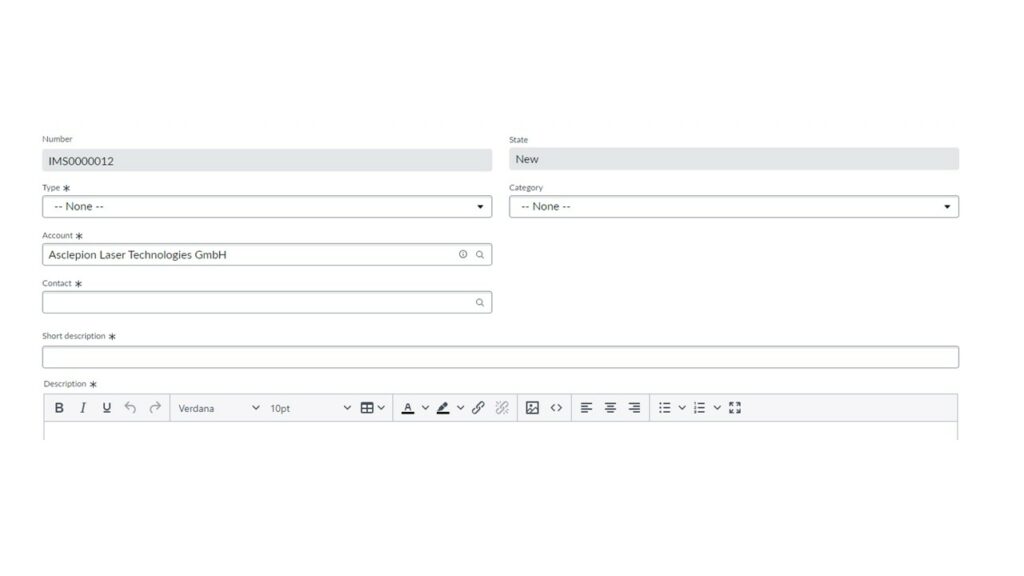
- Sobald der Fall den Status Offen hat. Klicken Sie auf Weitere Aktionen > SAP Business Impact anfordern
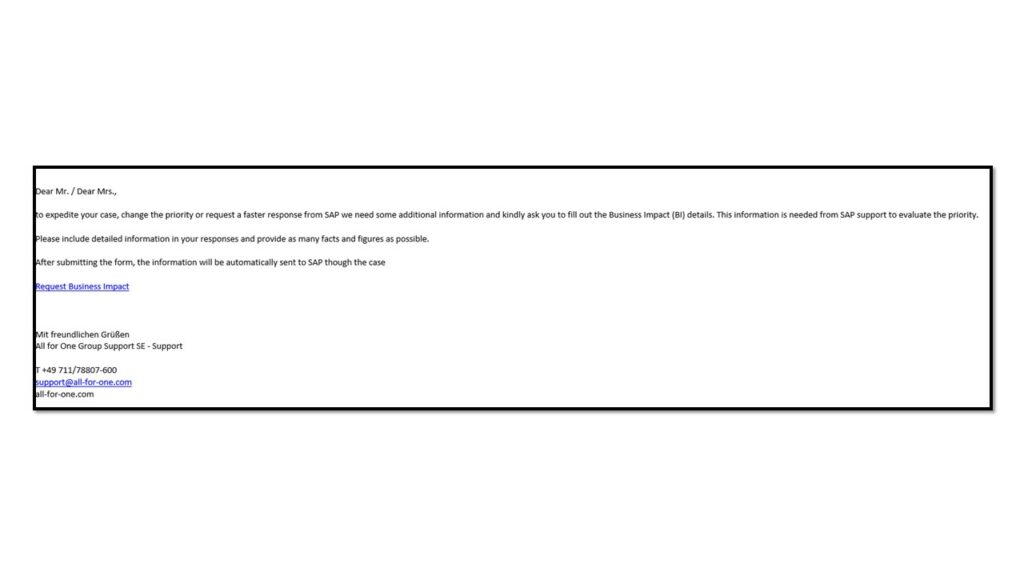
- Der Kunde wird benachrichtigt, dass er den Business Impact durchführen soll. Kunden können das Formular über den angegebenen Link aufrufen.
Case an SAP senden
- Stellen Sie sicher, dass die folgenden Felder aktualisiert werden.
- – Geben Sie die S-Benutzer-ID an
- – Geben Sie die SAP-Komponente an
- – SAP Business Impact (falls nicht aktualisiert, fordern Sie SAP Business Impact an)
- Informieren Sie den Kunden, indem Sie den Kommentarbereich aktualisieren.
- Wählen Sie „Ticket an SAP senden“ aus dem Menü „Weitere Aktionen“.
WICHTIG: nur die anfängliche Beschreibung und der letzte „Kommentar“ werden an SAP gesendet. Achten Sie darauf, dass im letzten „ Kommentar“ alles zusammengefasst wird, was zur Lösung des Falles getan wurde.
Eine Lösung vorschlagen
Bei der Lösung des Kundenproblems oder bei der Bewertung des Problems können die Agenten eine Lösung vorschlagen:
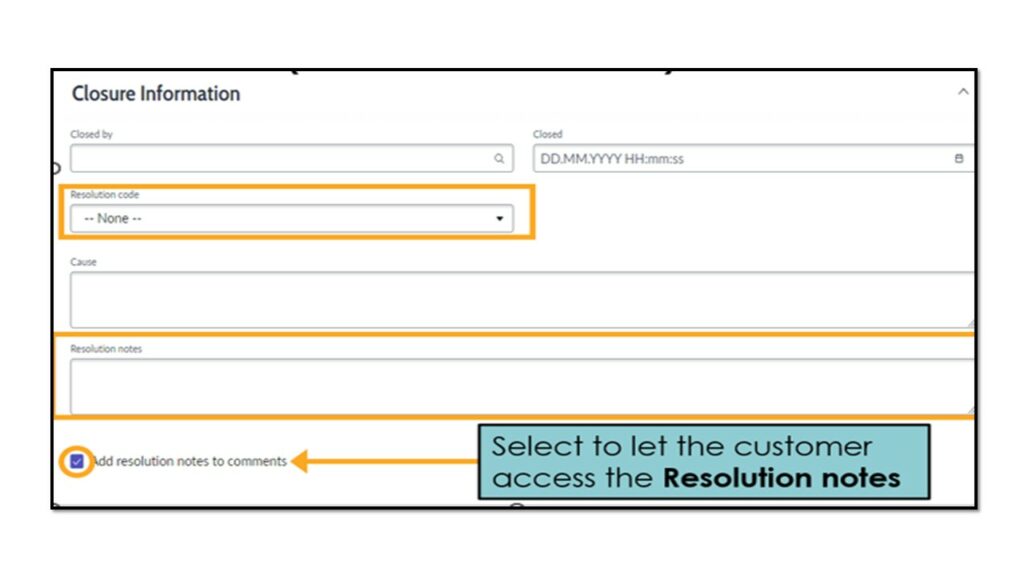
- Fassen Sie die Lösung in der Dropdown-Liste Lösungscode, Ursache und Lösungshinweise zusammen.
- Wählen Sie Lösungshinweise zu Kommentaren hinzufügen, um eine E-Mail mit dem Inhalt der Lösungshinweise an den Kunden zu senden.
- Klicken Sie auf Lösung vorschlagen
Fall aufklären und abschließen
- Nachdem der Kundendienstmitarbeiter dem Kunden eine Lösung vorgeschlagen hat, wird der Kundenkontakt benachrichtigt, dass der Fall in den Status „gelöst“ übergegangen ist. Der Kontakt kann auch alle Kommentare, die der Agent zur Lösung hinzugefügt hat, lesen.
- Der Fall geht automatisch in den Status Geschlossen über, wenn der Kunde die Lösung annimmt.
- Wenn der Kunde die Lösung ablehnt und den Grund für die Ablehnung angibt, wird der Fall in einen neuen Status verschoben
! Die Agenten sind NICHT berechtigt, einen Fall …. zu schließen, bis sie vom Kunden dazu angewiesen werden!